XbotGo ScoreSync 实时计分牌设置方法
ScoreSync 是什么
ScoreSync 是 XbotGo App 内置的实时比分覆盖功能——在录制或直播过程中,App 让你手动输入当前比分、队名、比赛节次,这些信息会叠加在视频画面上。
对观众(无论是场边还是直播远端)来说,比单纯看画面多了即时比分信息,观赛体验提升一个档次。对赛后回看来说,比分牌能帮你快速定位到每一节/每一时段的精彩时刻。
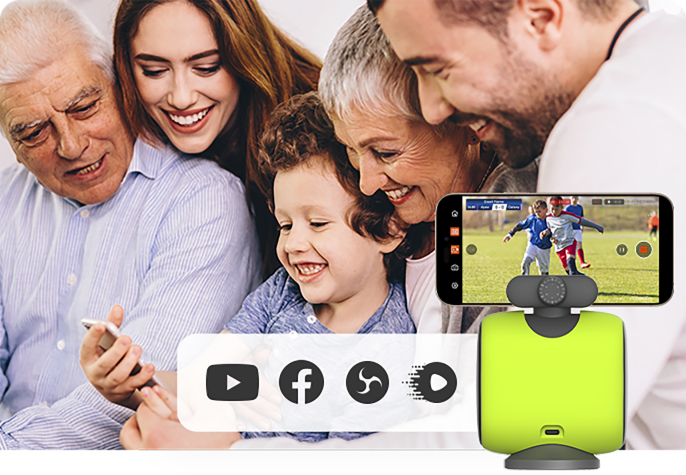
显示效果
计分牌覆盖在画面底部边角,不会遮挡主要比赛内容,显示:
- 队名(客队 vs 主队)
- 当前比分(00 : 00)
- 比赛节次(如第 2 节 / 下半场 / 加时)
- 可选:比赛时间、Logo
使用步骤
录制时
- 开始录制 → App 进入监控界面
- 打开 ScoreSync 功能(一般在控制栏)
- 输入两队队名、初始比分(默认 0:0)
- 比赛过程中随时手动更新比分——比如进了一个球就点对应队名加 1
- 点「保存」后比分牌立即在画面上更新
直播时
直播时 ScoreSync 的使用方法完全一样——App 端更新比分,观众在远端直播画面上实时看到变化。
适合哪些场景
- 青少年比赛直播:家长在手机上看直播、同步看到比分
- 教练录像分析:回看时比分牌帮你快速找到某节的关键片段
- 球队社交媒体素材:带比分牌的高光片段发到朋友圈、抖音更专业
- 俱乐部活动记录:完整带比分的比赛录像可用于俱乐部存档
注意事项
- 比分手动输入——AI 不会自动识别进球/得分并更新比分牌
- 如果比赛节奏很快(比如篮球、足球),建议安排一个人专门盯着比分牌更新——镜头那边的人专注看比赛、没时间手点比分
- 比分牌设置可以中途随时改——比如改队名、加节次、改字体大小
- Falcon 的实时画面比 Chameleon 略快(6 TOPS 机载算力减少延迟),比分牌更新的时效性更好
怎么关
不想显示比分牌了?在 App 里关闭 ScoreSync 开关即可。重新开启也很方便。