XbotGo App 下载安装——iOS 和 Android 平台
App 概览
XbotGo App 是两款硬件共用的控制中心——从运动模式选择、实时监控、直播推流到剪辑分享全在这一个 App 里。App 本身完全免费,所有核心功能(AI 追踪、直播、剪辑、20GB 云存储)无订阅费。
iOS(iPhone / iPad)
最低系统版本要求:以 App Store 当前标注为准。
下载方法:
- 打开 iPhone 上的 App Store
- 搜索「XbotGo」
- 点击下载安装
- App Store 直链可在官方网站下载页找到
iPad 用户注意:虽然 iPhone 版 App 能在 iPad 上跑(兼容模式),但 iPad 本身不被支持作为 Chameleon 的夹持设备(见 手机兼容性)。iPad 可以用来做 Falcon 的遥控监控。
Android(Google Play)
最低系统版本要求:以 Google Play 当前标注为准。
下载方法:
- 打开 Google Play Store
- 搜索「XbotGo」
- 点击安装
- Google Play 直链在官方网站下载页提供
Android APK 直装版本
如果你的手机没有 Google Play(或网络原因装不上),XbotGo 官方网站提供 APK 直装下载。版本号会比应用商店略快——比如应用商店最新是 5.1.0,官网 APK 可能已经到 5.1.1。
官网 APK 下载地址可以在 App Download 页面找到。下载后安装时需要允许「未知来源应用安装」权限。
首次使用
- App 安装完打开
- 手机号 + 验证码注册,或邮箱注册
- 登录后进入主界面,可以开始配对硬件
App 界面结构
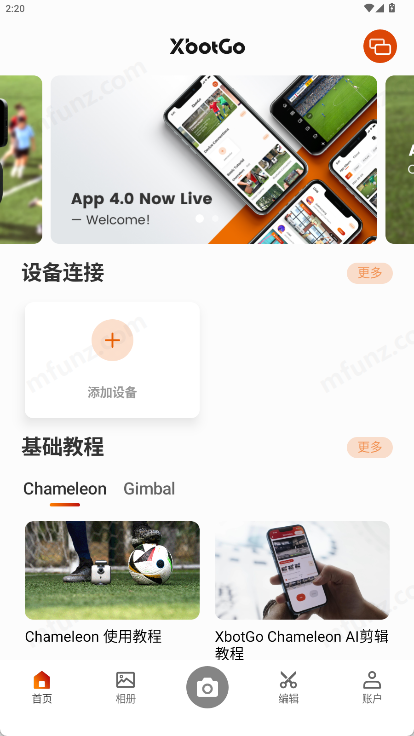
XbotGo App 的界面分为三个主要区域:
录制界面(首页)
- 显示已配对设备的状态
- 运动模式选择入口
- 实时预览画面
我的标签页
- 账号信息
- 云存储用量
- 固件升级入口
- 设置选项
视频库
- 本地视频(Falcon 直接存 SD 卡,App 可以访问)
- 云端视频(自动备份到 20GB 云存储)
- Marker 标记的关键帧
常见问题
App 闪退
- iOS:强制退出 App 后重新打开;不行就删了重装
- Android:清理 App 缓存;不行就卸载重装
- 如果都不行,检查系统版本是否过旧
App 打不开相机权限
- iOS:设置 → 隐私 → 相机 → 找到 XbotGo → 打开
- Android:设置 → 应用 → XbotGo → 权限 → 相机 → 允许
APK 安装后无法打开
可能是下载过程中文件损坏,重新下载一次试试。确认是从官方网站页面下载的官方版本。